Секущие плоскости
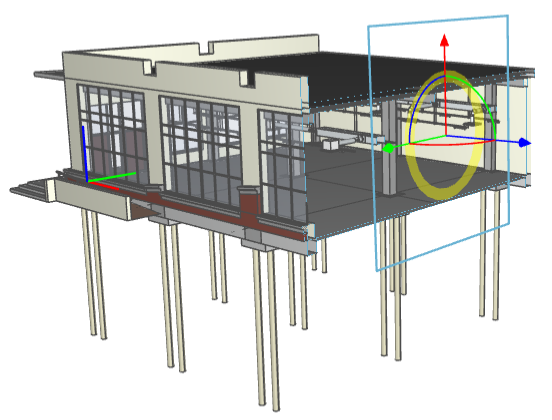
Рис. 1. Модель, рассечённая плоскостью.
Для того, чтобы добавить секущую плоскость:
- На панели инструментов выберите команду
 Секущие плоскости и кубы сечений.
 - В выпадающем меню нажмите кнопку
 Плоскость сечения.
 - Кликните мышью по выбранной грани объекта. Синий пунктирный указатель подскажет, какая грань будет выбрана.
Будет создана плоскость, которая рассечёт консолидированную модель.
Гизмо секущей плоскости (гизмо — инструмент отображения осей координат) устанавливается в точку клика так, что его плоскость XY совпадает с плоскостью выбранной грани, а направление оси Z — с направлением вектора нормали этой грани. Секущая плоскость скрывает часть модели, которая лежит в зоне +Z.
Для того, чтобы сменить направление на -Z используйте команду  Инвертирование плоскости сечения.
| Можно создавать неограниченное количество секущих плоскостей. |
Перемещение секущей плоскости
Секущую плоскость можно перемещать. Для этого:
- Выделите плоскость.
- Наведите курсор мыши на одну из осей гизмо, чтобы она стала подсвечена жёлтым.
- Кликните по оси гизмо и удерживайте кнопку мыши.
- Не отпуская кнопку, двигайте секущую плоскость вдоль выбранной оси.
| Сечение консолидированной модели меняется лишь при перемещении плоскости вдоль оси Z. Перемещение плоскости вдоль других осей влияет лишь на расположение отображения самой секущей плоскости и её гизмо. |
Поворот секущей плоскости
Секущую плоскость можно поворачивать. Для этого:
- Выделите плоскость.
- Наведите курсор на орбиту вращения гизмо, вдоль которой вы хотите повернуть плоскость, чтобы появился жёлтый круг, показывающий, в какой плоскости будет происходить вращение.
- Осуществите поворот с зажатой левой клавишей мыши.
Сохранение положения секущих плоскостей
Секущие плоскости можно комбинировать с секущими кубами и сохранять в Точке взгляда. Полезная возможность — точка взгляда, в которой положение секущих плоскостей и кубов сохранено, а положение камеры и состояние скрытых объектов — нет. Такая точка взгляда позволяет применить заранее определённые сечения на вид 3D-окна, с которым ведётся работа. Все существующие до этого момента на сцене плоскости и кубы будут заменены на применяемые из точки взгляда.
Удаление секущих плоскостей
Для удаления выберите секущую плоскость и нажмите кнопку  Удалить выбранные элементы на панели инструментов 3D-окна.
| Если положение секущих плоскостей представляет ценность, сохраняйте их в точках взгляда. Нельзя восстановить удалённые плоскости, если они не были записаны. |